
Capturas de tela
Detalhes do aplicativo
- Versão
- 8.49 | 8.48 | 8.46 | 8.43 | 4.39
- Tamanho
- 26.69 MB
- Atualizado
- May 23, 2023
- Requer
- Windows Vista
- Idioma
- English
- Licença
- Free
- Desenvolvedor
- Bitvise
- Categoria
- Windows OS
SoftPas em:
Este produto também está disponível nos seguintes idiomas:
Sobre Bitvise SSH Client
Baixe o Bitvise SSH Client – Ferramenta SSH Segura, Rápida e Repleta de Recursos
Visão Geral e Principais Benefícios
Bitvise SSH Client, anteriormente conhecido como Tunnelier, é uma poderosa solução SSH baseada em Windows que combina uma interface gráfica robusta de SFTP com recursos avançados de tunelamento. Projetado pela mesma equipe por trás do Bitvise SSH Server, o cliente se destaca na criação de conexões criptografadas para uma ampla variedade de servidores SSH, desde instalações padrão do OpenSSH até o próprio produto de servidor da Bitvise. Embora seu conjunto de recursos supere ferramentas clássicas como o PuTTY, o Bitvise equilibra complexidade com um ambiente gráfico amigável, tornando‑o adequado tanto para administradores experientes quanto para usuários avançados que exigem controle detalhado sobre autenticação, encaminhamento de portas e transferência de arquivos. O software é gratuito para uso pessoal, suporta autenticação por chave pública, senha e GSSAPI, e oferece um emulador de terminal integrado com fontes, cores e atalhos de teclado configuráveis. Seu navegador SFTP integrado fornece gerenciamento de arquivos por arrastar‑e‑soltar, edição remota e sincronização de diretórios, transformando uma sessão SSH simples em uma estação de trabalho remota completa. O Bitvise SSH Client também inclui um sofisticado gerenciador de sessões que lembra perfis de conexão, permitindo reconexões com um clique para hosts usados com frequência. Usuários preocupados com segurança apreciam o suporte do cliente aos padrões mais recentes do protocolo SSH‑2, algoritmos de criptografia fortes e verificação automática de chaves de host. Em resumo, o Bitvise SSH Client oferece um túnel seguro e personalizável criado por você, permanecendo gratuito, atualizado regularmente e respaldado por uma equipe de desenvolvimento respeitável.
Conjunto de Recursos e Guia de Instalação
Recursos Principais
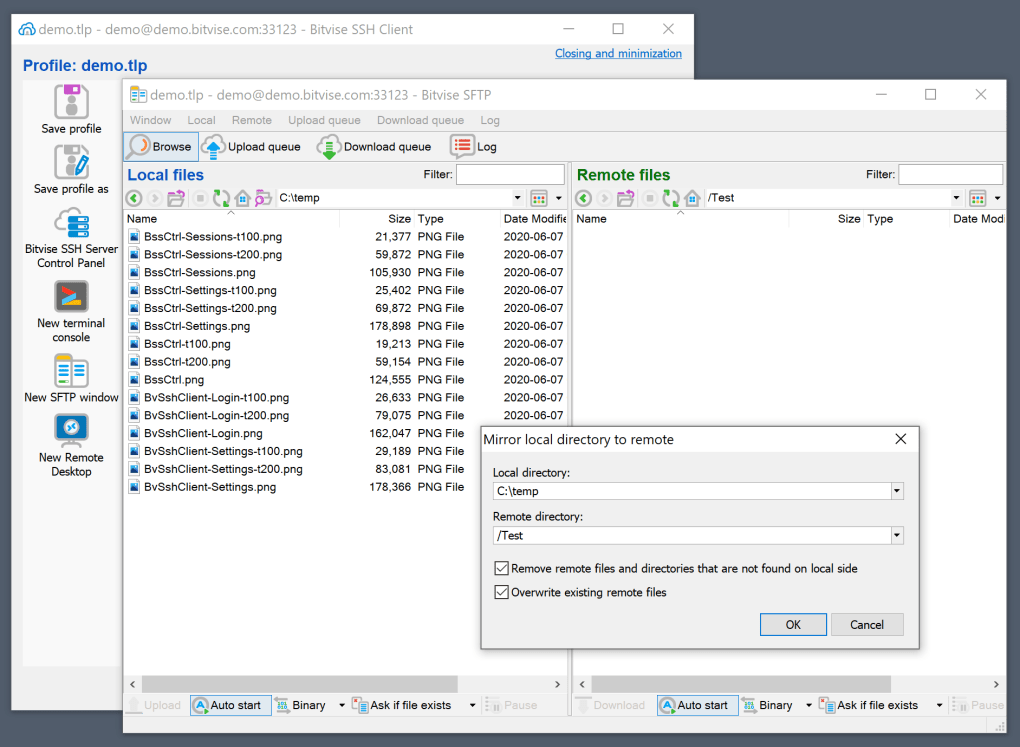
- Navegador SFTP gráfico com suporte a arrastar‑e‑soltar.
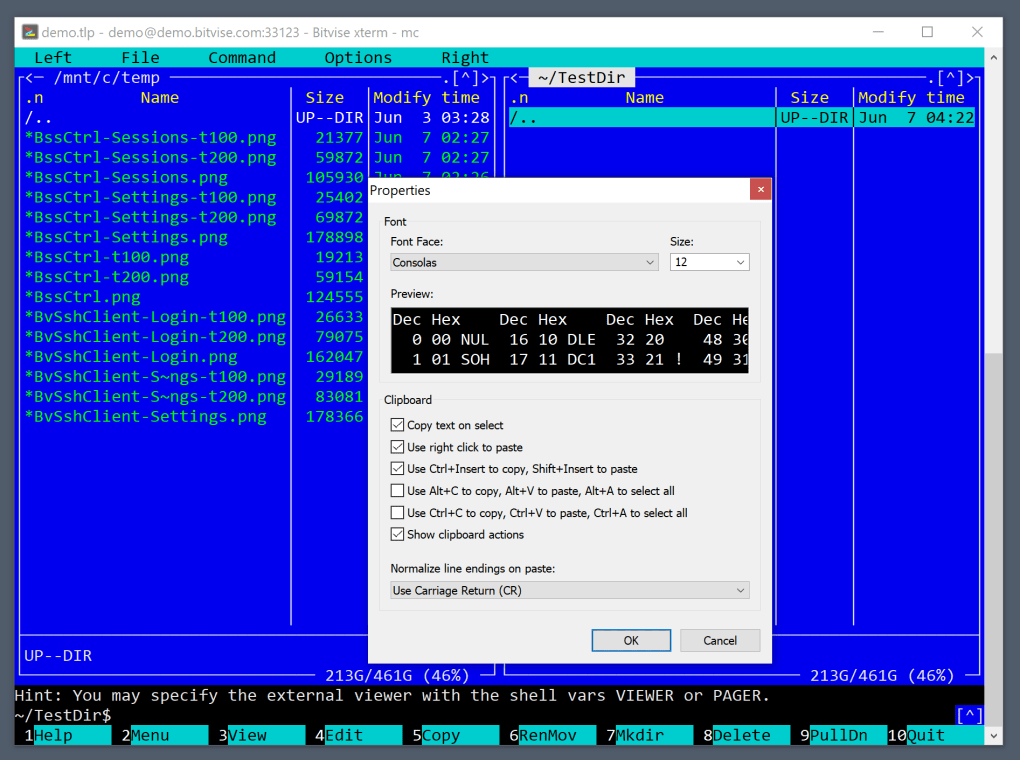
- Emulador de terminal em tela cheia com suporte a Unicode, Xterm e VT100.
- Encaminhamento avançado de portas (local, remoto, dinâmico) com configuração via interface gráfica.
- Autenticação por chave pública, senha e GSSAPI, além de integração com smartcard.
- Gerenciador de sessões para armazenar múltiplos perfis e reconexão automática.
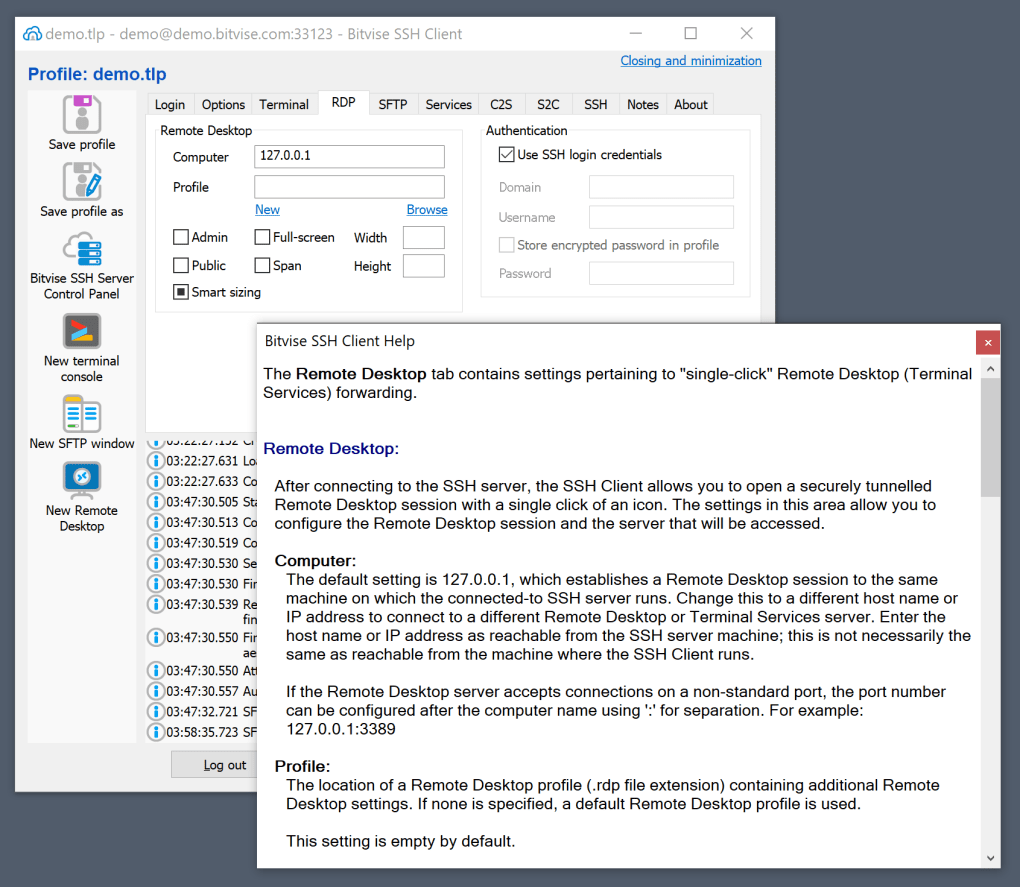
- Encaminhamento de área de trabalho remota (RDP, VNC) através de túneis SSH.
- Ferramentas de linha de comando integradas (sftp, scp) para automação de scripts.
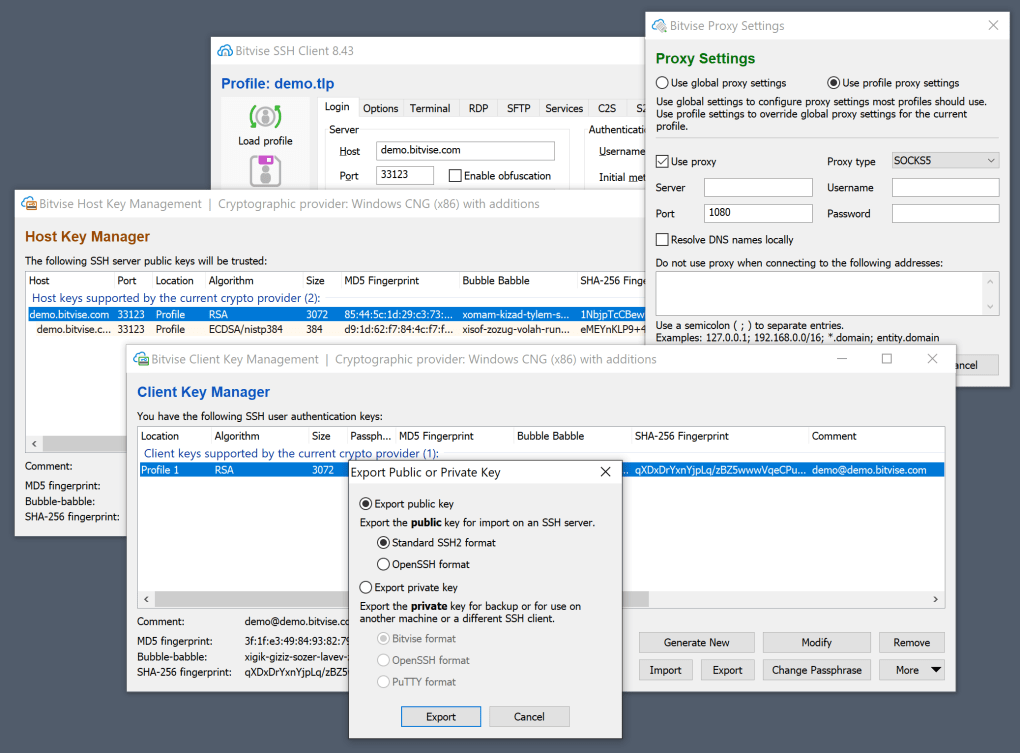
- Verificação automática de chave de host e sistema de avisos.
- Suporte apenas ao SSH‑2, garantindo padrões criptográficos modernos.
- Atualizações gratuitas regulares com correções de segurança e aprimoramentos de recursos.
Instalação Passo a Passo
Baixar e instalar o Bitvise SSH Client é simples. Siga estes passos para colocar o cliente em funcionamento em uma máquina Windows:
- Download the installer: Visite o site oficial da Bitvise e clique no botão “Baixar Cliente SSH Gratuito”. O arquivo normalmente se chama
Bitvise-SSH-Client-Installer.exee tem menos de 20 MB. - Run the installer: Clique duas vezes no arquivo baixado. O Controle de Conta de Usuário (UAC) do Windows solicitará permissão; clique em “Sim” para permitir que o instalador faça alterações.
- Choose installation options: O assistente oferece uma instalação “Typical” que inclui todos os componentes, ou a opção “Custom” se você precisar apenas do terminal ou do cliente SFTP. Para a maioria dos usuários, “Typical” é recomendado.
- Set default file associations: Durante a configuração personalizada, você pode associar arquivos .ssh e links .sftp ao Bitvise, permitindo abertura com um clique a partir do Explorer.
- Complete the installation: Clique em “Install” e aguarde alguns segundos. Quando terminar, você pode iniciar o cliente pelo menu Iniciar ou pelo atalho na área de trabalho.
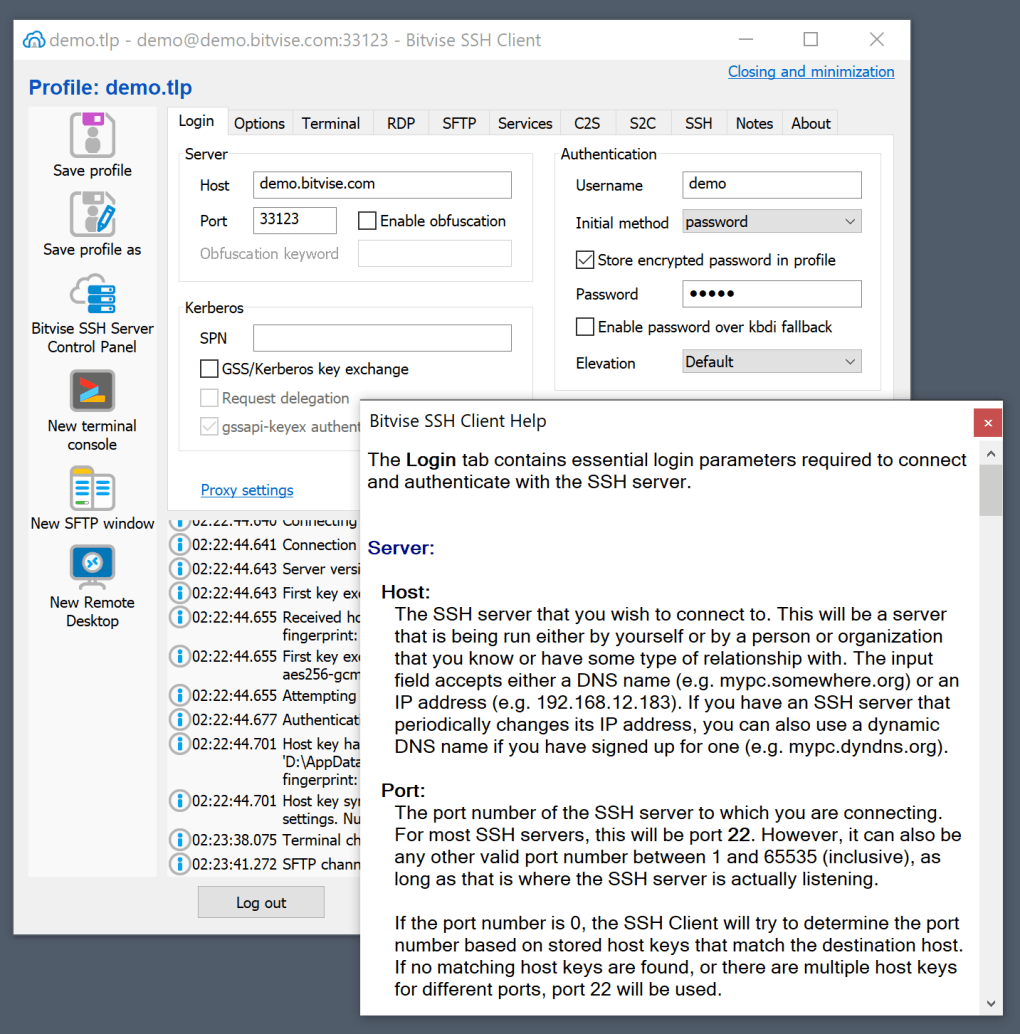
- Initial configuration: Na primeira execução, é apresentado um diálogo “Quick Connect”. Insira o endereço do host remoto, porta (padrão 22), nome de usuário e selecione o método de autenticação. Salve a sessão se pretender reutilizá‑la.
Após a instalação, o cliente verifica automaticamente atualizações a cada inicialização, garantindo que você sempre tenha as correções de segurança mais recentes. Para ambientes corporativos, scripts de implantação silenciosa estão disponíveis, permitindo que administradores distribuam o pacote MSI em várias estações de trabalho.
Compatibilidade, Prós & Contras, Perguntas Frequentes
Compatibilidade com Sistemas Operacionais
O Bitvise SSH Client é um aplicativo nativo para Windows, suportando Windows 10, Windows 11 e edições do Windows Server a partir de 2012. O instalador inclui binários de 32‑bits e 64‑bits, garantindo desempenho suave em hardware legado e sistemas modernos. Embora não exista versão oficial para macOS ou Linux, o cliente pode ser executado nessas plataformas via Wine, embora o desempenho nativo e alguns recursos da interface possam ser limitados. Usuários móveis podem obter funcionalidade semelhante através dos aplicativos complementares da Bitvise para Android e iOS, que fornecem tunelamento SSH seguro e acesso SFTP, mas o conjunto completo de recursos de desktop permanece exclusivo para Windows.
Prós & Contras
- Prós
- Interface SFTP gráfica rica simplifica transferências de arquivos.
- Opções abrangentes de encaminhamento de portas para desenvolvedores e administradores de sistemas.
- Suporte robusto de autenticação, incluindo smartcards e GSSAPI.
- Gratuito para uso pessoal com atualizações de segurança regulares.
- Gerenciador de sessões economiza tempo em conexões repetidas.
- Contras
- Só nativo para Windows; usuários macOS/Linux precisam de soluções alternativas.
- A densidade de recursos pode sobrecarregar iniciantes comparado a ferramentas leves como o PuTTY.
- Configurações avançadas estão ocultas em várias caixas de diálogo, exigindo curva de aprendizado.
FAQ – Perguntas sobre o Bitvise SSH Client Respondidas
O Bitvise SSH Client é realmente gratuito para uso comercial?
O cliente é gratuito para uso pessoal, educacional e não‑comercial. Para ambientes comerciais, a Bitvise oferece uma licença paga que fornece suporte prioritário e recursos empresariais adicionais.
Posso usar o Bitvise SSH Client para tunelar tráfego RDP?
Sim. O cliente inclui o encaminhamento de Área de Trabalho Remota, permitindo tunelar de forma segura sessões RDP ou VNC através de uma conexão SSH com apenas alguns cliques.
Como o Bitvise lida com a verificação de chave de host?
Durante a primeira conexão, o Bitvise exibe a impressão digital da chave pública do servidor. Você pode confiá‑la permanentemente, confiá‑la apenas para a sessão ou rejeitá‑la. O cliente armazena as chaves aceitas em um banco de dados local para verificação futura.
Existe uma versão de linha de comando do Bitvise para scripts?
Sim. O Bitvise inclui utilitários de linha de comando (bssh.exe, bsftp.exe e bsscp.exe) que podem ser usados em arquivos batch ou scripts PowerShell para automatizar transferências e a execução de comandos remotos.
Quais algoritmos de criptografia o Bitvise suporta?
O cliente suporta todos os cifrões SSH‑2 modernos, incluindo AES‑256‑CBC, AES‑256‑GCM, ChaCha20‑Poly1305 e os algoritmos experimentais pós‑quânticos mais recentes quando cliente e servidor os negociam.
Veredicto Final e Chamada à Ação
O Bitvise SSH Client destaca‑se como uma solução SSH rica em recursos, segura e gratuita para usuários Windows que precisam de mais do que um simples emulador de terminal. Seu navegador SFTP gráfico, opções extensas de tunelamento e mecanismos robustos de autenticação tornam‑no uma alternativa sólida aos clientes leves, mantendo‑se acessível para usuários avançados. Embora a curva de aprendizado possa ser íngreme para iniciantes e o suporte nativo seja limitado ao Windows, os benefícios de uma interface unificada para transferências de arquivos, encaminhamento de área de trabalho remota e gerenciamento de sessões superam as desvantagens para a maioria dos profissionais. Se você procura uma ferramenta SSH segura, atualizada regularmente, que ofereça controle granular sobre todos os aspectos da sua conexão, o Bitvise SSH Client vale o download.
Pronto para proteger seu trabalho remoto? Baixe o Bitvise SSH Client agora e comece a criar túneis criptografados adaptados ao seu fluxo de trabalho.
O Bitvise SSH Client oferece uma experiência de nível profissional com uma interface gráfica amigável, tornando tarefas SSH complexas simples. A única limitação é sua natureza exclusiva para Windows, mas para o público‑alvo é uma escolha excelente.
Guias e tutoriais
Como instalar Bitvise SSH Client
- Clique no botão Baixar acima.
- Após o redirecionamento, aceite os termos e clique em Instalar.
- Aguarde o download de Bitvise SSH Client terminar no seu dispositivo.
Como usar Bitvise SSH Client
Este software é usado principalmente para os recursos principais descritos acima. Abra o aplicativo após a instalação para explorar suas capacidades.
Avaliações de usuários
Ainda não há avaliações. Seja o primeiro a compartilhar sua experiência.
Você também pode gostar
mais
Llama 2
Free-to-use large language model As the new addition to Meta’s arsenal of langua...

NotebookLM
Revolutionizing the note-taking and idea-generation process NotebookLM is an exp...

Github co pilot
AI-inspired software development and coding platform GitHub Copilot is a browser...

Google Gemma
Google’s lightweight AI models Introducing Google Gemma , a family of cutting-ed...

AI Image Enlarger
A free app for Windows, by ai-image-larger. AI Image Enlarger is a free software...

DALL E
AI-driven text-to-image transformation engine DALL·E is a free graphic and desig...